
- Datei
-
Designs
-
-
Alle Kategorien -
Kategorie #1 - Neue Kategorie
-
Meine Entwürfe
-
-
Hilfe
-
Schnelle Hilfe
- Strg+a
Alle Objekte auswählen
Strg+d Aktives Objekt verdoppeln
Strg+e Alle Objekte löschen
Strg+s Aktuelle Stufe in meinem Design speichern
Strg+o Öffnen Sie eine Datei, um das Design zu importieren
Strg+p Drucken
Strg++ Verkleinern
Strg+- Heranzoomen
Strg+0 Zoom zurücksetzen
Strg+z Änderungen rückgängig machen
Strg+Schicht+z Änderungen zurücknehmen
Strg+Schicht+s Aktuelles Design herunterladen
löschen Löschen Sie das Aktivierungsobjekt
← Verschieben Sie das aktive Objekt nach links
↑ Aktives Objekt nach oben verschieben
→ Verschieben Sie das aktive Objekt nach rechts
↓ Verschieben Sie das aktive Objekt nach unten
Schicht+← Verschiebe das aktive Objekt 10 px nach links.
Schicht+↑ Verschiebe das aktive Objekt 10 px nach oben
Schicht+→ Verschieben Sie das aktive Objekt 10 px nach rechts
Schicht+↓ Verschieben Sie das aktive Objekt 10 px nach unten. - Benutzerdefinierte Hilfeinhalte
Präsentiert von Lumise version 2.1.4.1
-
- Geschäft
- Rückgängig
- Wiederholen
-

-
Deutsch
-
Englisch
-
 Französisch
-
Italienisch
Sprachen
-
- 0.0
-
Mein Warenkorb
- Zurück zum Shop
 Deutsch
 Englisch
 Italienisch
- Design
- Produkt
- Bilder
- Text
Bilder hier anklicken oder ablegen
Klicken oder ziehen, um Text hinzuzufügen









Fehlerbericht
Bitte lassen Sie uns wissen, wenn Sie Fehler in diesem Design-Tool finden, oder teilen Sie uns einfach Ihre Meinung zur Verbesserung des Tools mit.
Tipp: Wenn Sie Inhalte mit Screenshots oder Videos senden möchten, können Sie diese hochladen auf imgur.com oder andere Cloud-Dienste und füge hier Links ein.
-
Beginnen Sie mit dem Entwurf, indem Sie Objekte von der linken Seite hinzufügen
- Alle ausgewählten Objekte wurden gruppiert Gruppierung aufheben?
- Objekte gruppieren Gruppiere die Position der ausgewählten Objekte
-
-
Fülloptionen
Speichere diese Farbe
-
-
Optionen
-
Die Position des aktiven Objekts automatisch an anderen Objekten ausrichten -
AN: Alle aktuellen Objekte beibehalten und die Vorlage anhängen AUS: Alle Objekte vor der Installation der Vorlage löschen -
Ersetzen Sie das ausgewählte Bildobjekt, anstatt ein neues zu erstellen
-
- Bild ersetzen
- Zuschneiden
-
Maske
-
Maskenebene auswählen
-
-
Hintergrund entfernen
-
Hintergrund entfernen
-
Tief
-
Modus
-
-
Filter
-
Filter
-
- Original
- S/W
- Satya
- Doris
- Sanna
- Vintage
- Gordon
- Karl
- Shaan
- Tonny
- Peter
- Gregor
- Josh
- Karen
- Melissa
- Salomon
- Sophia
- Adrian
- Roxy
- Singere
- Borg
- Ventura
- Andy
- Lebendig
- Lila
- Thresh
- Wasser
- Kantenholz
- Aladdin
- Bernstein
- Anne
- Doug
- Graf
- Kevin
- Pole
- Stan
-
Helligkeit
-
Sättigung
-
Kontrast
-
- Filter zurücksetzen
- Klicken und ziehen Sie dann mit der Maus, um mit dem Zeichnen zu beginnen. Strg+Z = rückgängig, Strg+Umschalt+Z wiederholen
- QR-Code-Text
-
Fülloptionen
-
Fülloptionen
Speichere diese Farbe
-
Transparent
-
Strichstärke:
-
Konturfarbe:
-
- Position aufheben
-
Ebenen anordnen
-
Position
-
Objektposition
Objektposition sperren
-
Vertikal zentrieren
-
Oben links
-
Oben Mitte
-
Oben rechts
-
Horizontal zentrieren
-
Mitte links
-
Mitte zentriert
-
Rechts Mitte
- Drücke &leftarrow; &uparrow; &rightarrow; &downarrow;, um 1 px zu bewegen, <br>Drücken Sie gleichzeitig die UMSCHALT-Taste, um sich um 10 px zu bewegen.
-
Unten links
-
Unten Mitte
-
Unten rechts
-
-
Transformiert
-
Drehen
-
Verzerren X:
-
Verzerren Y:
-
Horizontal spiegeln:
Y spiegeln
Freies Transformieren durch Drücken von SHIFT+⤡
-
-
Schriftfamilie
-
Text bearbeiten
-
Text bearbeiten
-
-
Schriftgröße:
-
Buchstabenabstand
-
Zeilenhöhe
-
-
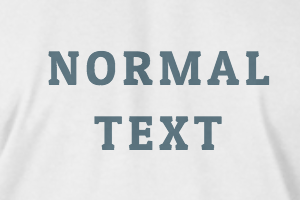
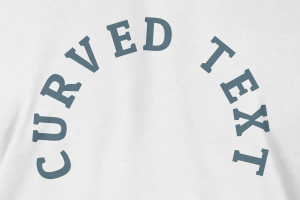
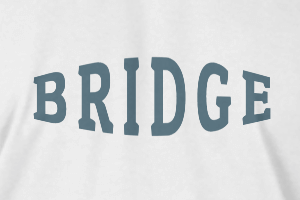
Texteffekte
-
Texteffekte
-

-
Radius
-
Abstand
-
Kurve
-
Höhe
-
Versatz
-
Trident
-
-
Textausrichtung
- Großschreibung / Kleinschreibung
- Schriftstärke fett
- *Textstil kursiv*
- Unterstrichener Text
Zum Zoomen scrollen